
Подключение головного устройства
Рекомендуемый старт без разбора панели — поставить CommunityPack Market с флешки через инженерное меню (вместе с ним ставится StageLight). Для модулей с ПК затем включите ADB Wi‑Fi в StageLight или воспользуйтесь перемычкой.
Важно. Все действия с автомобилем вы выполняете на свой страх и риск. Следуйте шагам внимательно. Community Pack не несёт ответственности за возможные последствия.
Перед началом убедитесь, что на ГУ установлена Flyme Auto 1.8.0 - 1.8.1 (или совместимая версия из описания пака) — см. «О системе» в настройках машины.
Рекомендуется: CommunityPack Market с флешки
На ГУ ставятся CommunityPack Market и StageLight. ПК для этого шага не нужен.
Подходит для Geely Coolray L / Binyue L, Coolray G и Belgee X50+ (в архиве отдельные папки под каждую машину).
Скачать пакеты
Удаление снимает только Маркет с system; каталог лицензии и уже установленные приложения остаются.
Текущий список приложений — на странице маркета.
Что понадобится
- USB‑флешка в FAT32
- Архив установки Маркета
Установка
- Скачайте архив и подготовьте флешку (предпочтительно FAT32; допустимы FAT32/exFAT).
- Из архива возьмите папку под вашу машину и положите её в корень флешки (на первом уровне должна быть папка вида
3C5625_…/3C5024_…/3C6325_…). Можно скопировать сразу все три. - Соответствие папок:
3C5024_SW0SX11_coolray_l— Coolray L / Binyue L3C5625_SW0SX11_coolray_g— Coolray G3C6325_SW0SX11_x50_plus— Belgee X50+
- Вставьте флешку в левый USB‑порт ГУ и убедитесь, что мелькнуло сообщение «USB…».
- Заведите машину и откройте инженерное меню:
второе инженерное меню вызывается кодом#*+ (месяц + 10) + день + часы (в 12-часовом формате).
Пример разработчика: 06.02.2024 20:00 →#*120608. - Нажмите кнопку «U盘升级» (обновление с U‑диска).
- Подождите прогресс‑бар и сообщение «GOTOVO».
- Зажмите и удерживайте правый джойстик на руле до перезагрузки ГУ.
- Откройте CommunityPack Market. Если на сервере у устройства PRO — в правом углу появится бейдж PRO.
- Нужен установщик на ПК по сети — откройте StageLight (ставится с флешки вместе с Маркетом) и включите ADB Wi‑Fi, затем в установщике выберите «По IP».
Альтернатива: разбор панели и перемычка ADB
Если способ с флешкой не подходит — классическое подключение по USB‑кабелю с перемычкой на сервисном разъёме.
Что понадобится (перемычка)
- Набор ключей TORX (имбус) для крепления ГУ
- Съёмники для пластиковых клипс (по желанию — для аккуратного снятия накладки)
- Наконечник НШВИ 1.0 (или аналог) для перемычки на контактах 5 и 6
- Кабель USB 2.0 AM–AM, желательно короткий (~0,5 м)
- Ноутбук с Windows и установщиком Community Pack
1. Снятие декоративной накладки
- Аккуратно подденьте пластиковую накладку за монитором со стороны экрана съёмниками или пластиковой лопаткой.
- Отщёлкните крепления по краю — накладка снимается без усилия, не тяните резко.
2. Доступ к разъёму на ГУ
- Открутите три болта крепления головного устройства (TORX).
- Аккуратно извлеките ГУ из пазов — потяните вверх небольшим усилием. Будьте осторожны с лобовым стеклом.
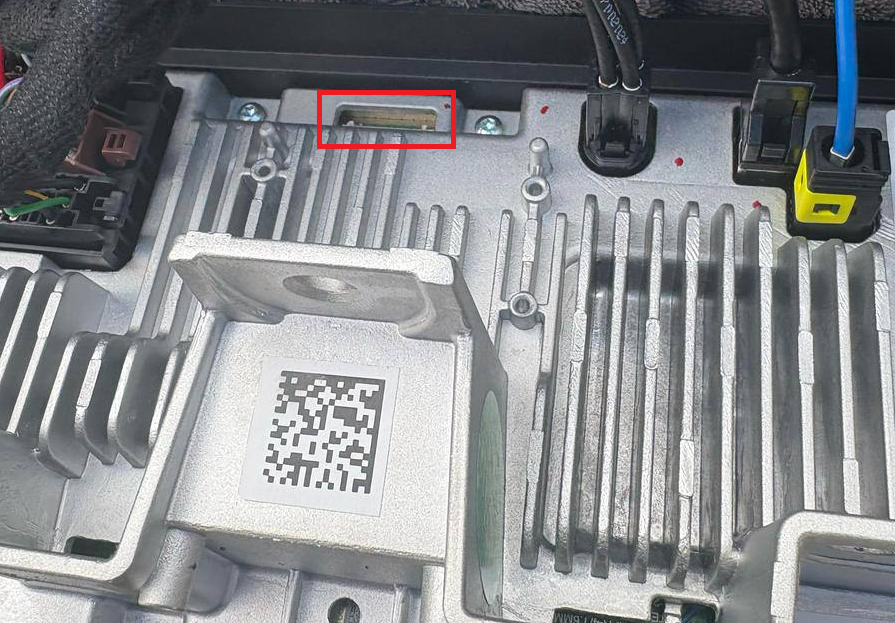
- Убедитесь, что задняя часть блока соответствует вашей комплектации (красным сервисный разъём). На машинах до ~10.2025 синий провод может отличаться
3. Перемычка для режима ADB
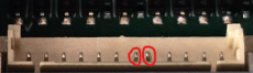
- Установите перемычку (наконечник НШВИ) на контакты 5 и 6 сервисного разъёма — см. фото.
- Без перемычки ноутбук не увидит ГУ в режиме отладки по USB.
- Альтернатива: готовый кабель JST MX 1.25 с перемычкой на нужные пины (см. обсуждения на 4PDA).
4. Подключение ноутбука
- Подключите кабель USB 2.0 AM–AM к левому USB-порту автомобиля (ближе к водителю) и к ноутбуку.
- Перезагрузите ГУ долгим нажатием правой качельки громкости на руле.
- После перезагрузки ничего не запускайте на экране ГУ — сразу откройте установщик Community Pack на ноутбуке и нажмите «Подключить».
- Если на экране ГУ появится запрос «Разрешить отладку по USB» — подтвердите.
5. Подключение по Wi‑Fi после перемычки
Если установлено приложение Sunray, перемычку можно не использовать дальше: ПК и ГУ в одной Wi‑Fi сети, в Sunray включите «Беспроводной ADB», в установщике выберите режим «По IP» (порт 5555).
Возможно, придётся перезагрузить ГУ после включения опции «Беспроводной ADB». Также если соединение не устанавливается, попробуйте отключить перемычку.
После работы (способ с перемычкой)
- Чтобы дальше подключаться без перемычки, поставьте Маркет с флешки (вместе с ним ставится StageLight) и включите ADB Wi‑Fi
- Снимите перемычку с контактов 5–6. Если оставить её — USB-накопители в автомобиле перестанут читаться.
- Установите ГУ на место, закрутите болты и верните декоративную накладку.
Возможные проблемы
- При установке на X50+ устанавливаются также модифицированные системные приложения и очищается их кеш. В результате может сброситься язык интерфейса к китайскому. Не паникуйте, чтобы вернуть русский язык перейдите в стандартные настройки авто. Найдите вкладку отображение, далее внизу будет язык системы, в диалоговом окне выберите русский язык.
- Флешка не определяется в «U盘升级» — проверьте FAT32/exFAT, левый USB‑порт и что папка машины лежит в корне флешки (не внутри другой папки).
Преимущества PRO — модули установщика, приложения на ГУ, маркет и облако Морфиус.
Тема на форуме 4PDA: «Geely Coolray L Community Pack»
Группа в Telegram: «Geely Coolray L»
Дополнительные фото и личный опыт установки — в статье «Ура, теперь я русская» на Drive2 (Анастасия, Geely Binyue L).
Та же справка доступна в установщике: кнопка «?» / «Помощь» в окне подключения.