
Kết nối màn hình trung tâm
Cách bắt đầu khuyến nghị, không cần tháo taplo: cài CommunityPack Market từ USB qua menu kỹ thuật (StageLight được cài cùng). Với mô-đun trên PC, sau đó bật ADB Wi‑Fi trong StageLight, hoặc dùng cầu nối.
Lưu ý. Mọi thao tác với xe là rủi ro của bạn. Làm theo từng bước cẩn thận. Community Pack không chịu trách nhiệm về hậu quả có thể xảy ra.
Trước khi bắt đầu, hãy chắc màn hình đang chạy Flyme Auto 1.8.0–1.8.1 (hoặc phiên bản tương thích ghi trong ghi chú pack) — xem “Giới thiệu hệ thống” trong cài đặt xe.
Khuyến nghị: CommunityPack Market từ USB
CommunityPack Market và StageLight được cài lên màn hình trung tâm. Bước này không cần PC.
Hoạt động trên Geely Coolray L / Binyue L, Coolray G và Belgee X50+ (file nén có thư mục cho từng xe).
Tải gói
Gỡ chỉ gỡ Market khỏi hệ thống; thư mục giấy phép và ứng dụng đã cài vẫn giữ nguyên.
Danh sách ứng dụng hiện tại — trên trang Market.
Bạn cần
- USB định dạng FAT32
- File nén cài Market
Cài đặt
- Tải file nén và chuẩn bị USB (nên dùng FAT32; FAT32/exFAT đều được).
- Từ file nén lấy thư mục đúng xe và đặt vào gốc USB (cấp đầu phải là thư mục dạng
3C5625_…/3C5024_…/3C6325_…). Có thể copy cả ba. - Ánh xạ thư mục:
3C5024_SW0SX11_coolray_l— Coolray L / Binyue L3C5625_SW0SX11_coolray_g— Coolray G3C6325_SW0SX11_x50_plus— Belgee X50+
- Cắm USB vào cổng USB trái của màn hình và chắc chắn thấy thông báo “USB…”.
- Khởi động xe và mở menu kỹ thuật:
menu kỹ thuật thứ hai mở bằng#*+ (tháng + 10) + ngày + giờ (đồng hồ 12 giờ).
Ví dụ cho lập trình viên: 06 Feb 2024 20:00 →#*120608. - Chạm “U盘升级” (cập nhật từ U-disk).
- Chờ thanh tiến trình và thông báo “GOTOVO”.
- Nhấn giữ cần bên phải trên vô lăng đến khi màn hình khởi động lại.
- Mở CommunityPack Market. Nếu thiết bị có PRO trên máy chủ, huy hiệu PRO hiện ở góc trên bên phải.
- Cần trình cài đặt PC qua mạng — mở StageLight (cài từ USB cùng Market), bật ADB Wi‑Fi, rồi chọn “By IP” trong trình cài đặt.
Cách khác: tháo taplo và cầu nối ADB
Nếu USB Market không dùng được — kết nối cáp USB cổ điển với cầu nối trên đầu nối dịch vụ.
Bạn cần (cầu nối)
- Chìa TORX (lục giác) cho bulong màn hình trung tâm
- Dụng cụ tháo clip nhựa (không bắt buộc — tháo ốp sạch hơn)
- Đầu cos NShVI 1.0 (hoặc tương đương) để nối chân 5 và 6
- USB 2.0 AM–AM cáp, nên ngắn (~0.5 m)
- Laptop Windows và trình cài đặt Community Pack
1. Tháo ốp trang trí
- Nhẹ nhàng bẩy ốp nhựa phía sau màn hình từ phía màn, bằng dụng cụ tháo clip hoặc thìa nhựa.
- Bấm các chốt quanh mép — ốp ra không cần lực; đừng giật.
2. Tiếp cận đầu nối trên HU
- Tháo ba bulong giữ màn hình trung tâm (TORX).
- Nhấc HU nhẹ lên khỏi rãnh, kéo hơi lên. Chú ý kính chắn gió.
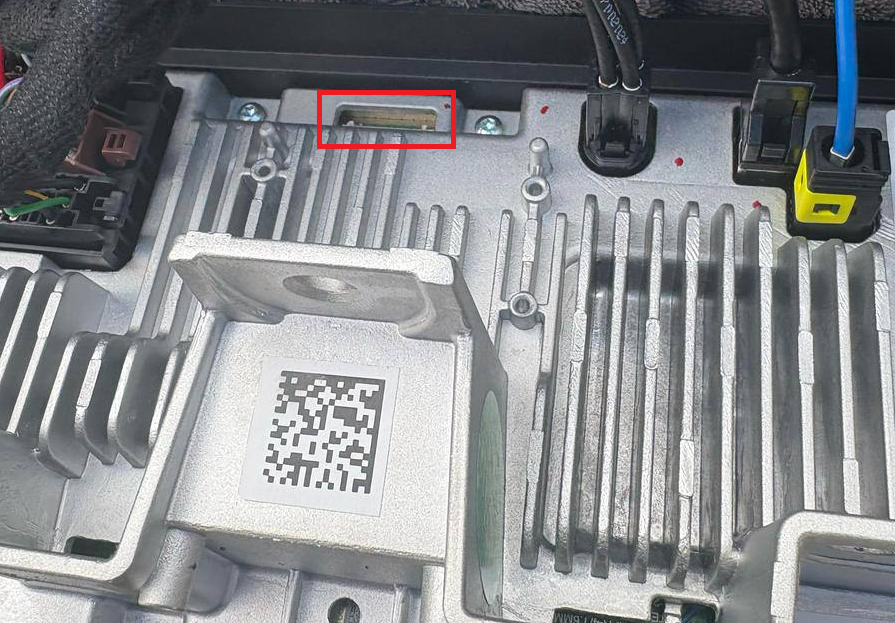
- Đảm bảo mặt sau khớp với ốp của bạn (đầu nối dịch vụ khoanh đỏ). Xe trước khoảng tháng 10/2025 có thể khác dây xanh
3. Cầu nối chế độ ADB
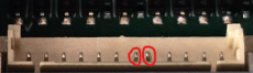
- Gắn cầu nối (đầu cos NShVI) vào chân 5 và 6 của đầu nối dịch vụ — xem ảnh.
- Không có cầu nối, laptop sẽ không thấy HU ở chế độ USB debug.
- Cách khác: cáp JST MX 1.25 sẵn, đã nối các chân đó (xem thảo luận trên 4PDA).
4. Kết nối laptop
- Nối cáp USB 2.0 AM–AM vào cổng USB trái của xe (gần tài xế) và vào laptop.
- Khởi động lại HU bằng nhấn giữ nút volume bên phải trên vô lăng.
- Sau khi khởi động lại, đừng mở gì trên màn HU — mở trình cài đặt Community Pack trên laptop và chạm “Connect”.
- Nếu HU hỏi “Allow USB debugging” — xác nhận.
5. Kết nối Wi‑Fi sau cầu nối
Nếu đã cài Sunray, có thể bỏ cầu nối: PC và HU cùng Wi‑Fi, bật “Wireless ADB” trong Sunray, rồi chọn “By IP” trong trình cài đặt (cổng 5555).
Có thể cần khởi động lại HU sau khi bật “Wireless ADB”. Nếu vẫn không kết nối, thử tháo cầu nối.
Sau khi xong (cách cầu nối)
- Để kết nối sau này không cần cầu nối, cài Market từ USB (StageLight đi kèm) và bật ADB Wi‑Fi
- Tháo cầu nối khỏi chân 5–6. Nếu để lại, USB trong xe sẽ không đọc được.
- Đặt HU vào chỗ, siết bulong và lắp lại ốp trang trí.
Sự cố có thể gặp
- Trên X50+ quá trình cài còn thay ứng dụng hệ thống đã chỉnh và xóa bộ nhớ đệm của chúng. Ngôn ngữ giao diện có thể về tiếng Trung. Đừng hoảng: mở cài đặt gốc của xe → Display → ngôn ngữ hệ thống ở dưới, rồi chọn tiếng Nga (hoặc tiếng Anh).
- USB không hiện trong “U盘升级” — kiểm tra FAT32/exFAT, cổng USB trái, và thư mục xe nằm ở gốc USB (không lồng thư mục).
Lợi ích PRO — mô-đun trình cài đặt, ứng dụng HU, Market và đám mây Morphius.
Chủ đề 4PDA: “Geely Coolray L Community Pack”
Nhóm Telegram: “Geely Coolray L”
Thêm ảnh và câu chuyện cài thực tế: “Ура, теперь я русская” trên Drive2 (Anastasia, Geely Binyue L).
Cùng hướng dẫn này có trong trình cài đặt: “?” / “Help” ở cửa sổ kết nối.