
Connexion de l’unité principale
Le démarrage recommandé sans démonter la planche de bord consiste à installer CommunityPack Market depuis une clé USB via le menu d’ingénierie (StageLight est installé avec). Pour les modules PC, activez ensuite ADB Wi‑Fi dans StageLight, ou utilisez un cavalier.
Important. Tout ce que vous faites sur le véhicule est à vos risques et périls. Suivez les étapes avec attention. Community Pack n’est pas responsable des conséquences éventuelles.
Avant de commencer, vérifiez que l’unité principale fonctionne sous Flyme Auto 1.8.0–1.8.1 (ou une version compatible indiquée dans les notes du pack) — voir « À propos du système » dans les réglages du véhicule.
Recommandé : CommunityPack Market depuis une clé USB
CommunityPack Market et StageLight s’installent sur l’unité principale. Un PC n’est pas nécessaire pour cette étape.
Fonctionne sur Geely Coolray L / Binyue L, Coolray G et Belgee X50+ (l’archive contient un dossier pour chaque véhicule).
Télécharger les paquets
La désinstallation retire uniquement Market du système ; le répertoire de licence et les applications déjà installées restent en place.
Liste actuelle des applications — sur la page Market.
Ce qu’il vous faut
- Clé USB formatée en FAT32
- Archive d’installation Market
Installation
- Téléchargez l’archive et préparez la clé (FAT32 de préférence ; FAT32/exFAT sont acceptés).
- Dans l’archive, prenez le dossier de votre véhicule et placez-le à la racine de la clé (le premier niveau doit être un dossier du type
3C5625_…/3C5024_…/3C6325_…). Vous pouvez copier les trois. - Correspondance des dossiers :
3C5024_SW0SX11_coolray_l— Coolray L / Binyue L3C5625_SW0SX11_coolray_g— Coolray G3C6325_SW0SX11_x50_plus— Belgee X50+
- Branchez la clé sur le port USB gauche de l’unité principale et vérifiez qu’une notification « USB… » s’affiche.
- Démarrez le véhicule et ouvrez le menu d’ingénierie :
le second menu d’ingénierie s’ouvre avec#*+ (mois + 10) + jour + heures (horloge 12 h).
Exemple développeur : 06 févr. 2024 20:00 →#*120608. - Appuyez sur « U盘升级 » (mise à jour depuis la clé U-disk).
- Attendez la barre de progression et le message « GOTOVO ».
- Maintenez le levier droit du volant jusqu’au redémarrage de l’unité principale.
- Ouvrez CommunityPack Market. Si l’appareil a PRO sur le serveur, un badge PRO apparaît en haut à droite.
- Besoin de l’installateur PC via le réseau — ouvrez StageLight (installé depuis la clé USB avec Market), activez ADB Wi‑Fi, puis choisissez « By IP » dans l’installateur.
Alternative : démontage de la planche de bord et cavalier ADB
Si Market USB n’est pas possible — connexion classique par câble USB avec un cavalier sur le connecteur de service.
Ce qu’il vous faut (cavalier)
- Clés TORX (hexagonales) pour les vis de l’unité principale
- Outils de dépose de clips plastique (facultatif — pour une dépose plus propre des habillages)
- Cosse NShVI 1.0 (ou équivalent) pour pontage des broches 5 et 6
- USB 2.0 AM–AM câble, de préférence court (~0,5 m)
- Un ordinateur portable Windows et l’installateur Community Pack
1. Dépose de l’habillage décoratif
- Soulevez délicatement l’habillage plastique derrière l’écran du côté de l’affichage avec des outils de dépose de clips ou une spatule plastique.
- Décrochez les attaches sur le pourtour — l’habillage se retire sans forcer ; ne le tirez pas d’un coup.
2. Accès au connecteur sur le HU
- Dévissez les trois vis qui retiennent l’unité principale (TORX).
- Soulevez délicatement le HU de ses logements avec une légère traction vers le haut. Attention au pare-brise.
- Vérifiez que l’arrière de l’unité correspond à votre habillage (connecteur de service encadré en rouge). Sur les véhicules d’avant ~oct. 2025, le fil bleu peut différer
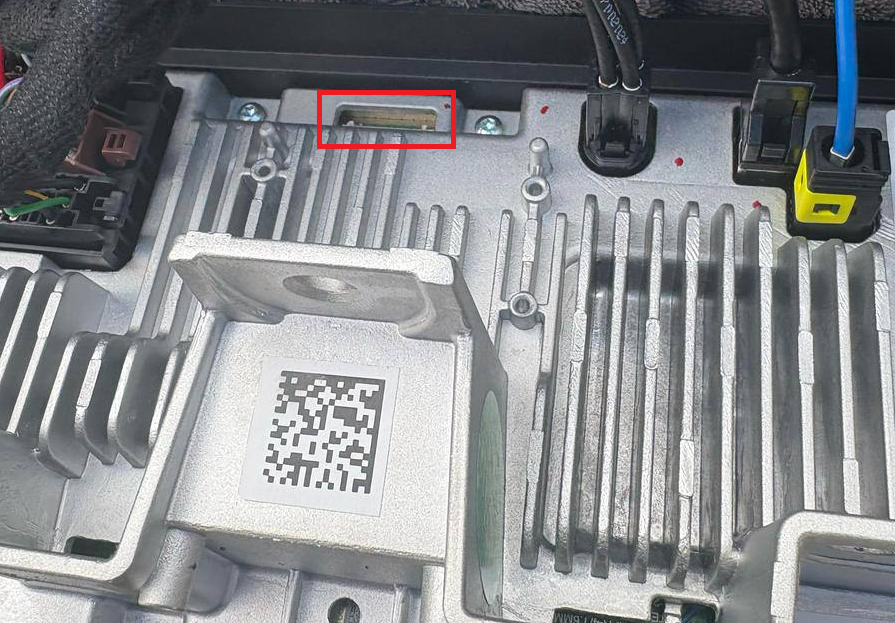
3. Cavalier pour le mode ADB
- Placez le cavalier (cosse NShVI) sur les broches 5 et 6 du connecteur de service — voir la photo.
- Sans cavalier, le portable ne verra pas le HU en mode débogage USB.
- Alternative : un câble JST MX 1.25 prêt à l’emploi avec ces broches pontées (voir les discussions sur 4PDA).
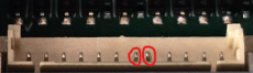
4. Connexion du portable
- Branchez le câble USB 2.0 AM–AM sur le port USB gauche du véhicule (côté conducteur) et sur le portable.
- Redémarrez le HU par un appui long sur le bouton volume droit du volant.
- Après le redémarrage, n’ouvrez rien sur l’écran du HU — lancez l’installateur Community Pack sur le portable et appuyez sur « Connect ».
- Si le HU demande « Allow USB debugging » — confirmez.
5. Connexion Wi‑Fi après le cavalier
Si Sunray est installé, vous pouvez arrêter d’utiliser le cavalier : PC et HU sur le même Wi‑Fi, activez « Wireless ADB » dans Sunray, puis choisissez « By IP » dans l’installateur (port 5555).
Il peut être nécessaire de redémarrer le HU après avoir activé « Wireless ADB ». Si la connexion échoue encore, essayez de retirer le cavalier.
Une fois terminé (méthode cavalier)
- Pour vous connecter ensuite sans cavalier, installez Market depuis une clé USB (StageLight est fourni avec) et activez ADB Wi‑Fi
- Retirez le cavalier des broches 5–6. Si vous le laissez, les clés USB dans le véhicule ne seront pas lisibles.
- Remettez le HU en place, serrez les vis et replacez l’habillage décoratif.
Problèmes possibles
- Sur X50+, l’installation remplace aussi des applications système modifiées et vide leur cache. La langue de l’interface peut revenir au chinois. Pas de panique : ouvrez les réglages d’origine du véhicule → Display → langue système en bas, puis choisissez le russe (ou l’anglais).
- La clé n’est pas détectée dans « U盘升级 » — vérifiez FAT32/exFAT, le port USB gauche, et que le dossier du véhicule est à la racine de la clé (pas dans un sous-dossier).
Avantages PRO — modules de l’installateur, applications HU, Market et cloud Morphius.
Fil 4PDA : « Geely Coolray L Community Pack »
Groupe Telegram : « Geely Coolray L »
Plus de photos et un récit d’installation : « Ура, теперь я русская » sur Drive2 (Anastasia, Geely Binyue L).
La même aide se trouve dans l’installateur : « ? » / « Help » dans la fenêtre de connexion.